1 DockerFile 简介
Dockerfile 是用来构建 Docker 镜像的文本文件,是由一条条构建镜像所需的指令和参数构成的脚本。
官网链接: Dockerfile reference | Docker Docs
构建步骤:
- 编写 DockerFile 文件,也可以增加 .dockerignore 文件
docker build -t 镜像名字 .创建镜像,注意后面有个.docker run .....根据镜像创建容器执行
2 DockerFile 内容编写规则
- 每条保留字指令都必须为大写字母且后面要跟随至少一个参数
- 指令按照从上到下,顺序执行
#表示注释- 每条指令都会创建一个新的镜像层并对镜像进行提交
3 DockerFile 保留字
可参考 Tomcat 的 DockerFile 入门:docker-library/tomcat
3.1 FROM
基础镜像,当前新镜像是基于哪个镜像的,指定一个已经存在的镜像作为模板,第一条必须是 FROM。
3.2 MAINTAINER
镜像维护者的姓名和邮箱地址。
3.3 RUN
- 容器构建时需要运行的命令,是在 docker build 时执行的,有两种格式
- shell 格式:
RUN yum -y install vim - exec 格式:
RUN [可执行文件,参数 1,参数 2],如RUN ["./test.php", 'dev', 'offline']
注意:Dockerfile 的指令每执行一次都会在 docker 上新建一层。所以过多无意义的层,会造成镜像膨胀过大。例如:
FROM centos
RUN yum -y install wget
RUN wget -O redis.tar.gz "http://download.redis.io/releases/redis-5.0.3.tar.gz"
RUN tar -xvf redis.tar.gz
以上执行会创建 3 层镜像。可简化为以下格式:
FROM centos
RUN yum -y install wget \
    && wget -O redis.tar.gz "http://download.redis.io/releases/redis-5.0.3.tar.gz" \
    && tar -xvf redis.tar.gz
如上,以 && 符号连接命令,这样执行后,只会创建 1 层镜像。
3.4 EXPOSE
当前容器对外暴露出的端口。
格式:
EXPOSE <端口1> [<端口2>...]3.5 WORKDIR
指定在创建容器后,终端默认登陆的进来工作目录,一个落脚点。
格式:
WORKDIR <工作目录路径>3.6 USER
用于指定执行后续命令的用户和用户组,默认是 root。这边只是切换后续命令执行的用户(用户和用户组必须提前已经存在)。
格式:
USER <用户名>[:<用户组>]3.7 ENV
设置环境变量,定义了环境变量,那么在后续的指令中,就可以使用这个环境变量。
格式:
ENV <key> <value>
ENV <key1>=<value1> <key2>=<value2>...
以下示例设置 NODE_VERSION = 7.2.0,在后续的指令中可以通过 $NODE_VERSION 引用:
ENV NODE_VERSION 7.2.0

RUN curl -SLO "https://nodejs.org/dist/v$NODE_VERSION/node-v$NODE_VERSION-linux-x64.tar.xz" \
  && curl -SLO "https://nodejs.org/dist/v$NODE_VERSION/SHASUMS256.txt.asc"
3.8 ARG
构建参数,与 ENV 作用一致。不过作用域不一样。ARG 设置的环境变量仅对 Dockerfile 内有效,也就是说只有 docker build 的过程中有效,构建好的镜像内不存在此环境变量。
构建命令 docker build 中可以用 --build-arg <参数名>=<值> 来覆盖。
格式:
ARG <参数名>[=<默认值>]3.9 COPY
复制指令,从上下文目录中复制文件或者目录到容器里指定路径。
格式:
COPY [--chown=<user>:<group>] <源路径1>...  <目标路径>
COPY [--chown=<user>:<group>] ["<源路径1>",... "<目标路径>"][—chown=<user>:<group>]:可选参数,用户改变复制到容器内文件的拥有者和属组。
<源路径>:源文件或者源目录,这里可以是通配符表达式,其通配符规则要满足 Go 的 filepath.Match 规则。例如:
COPY hom* /mydir/
COPY hom?.txt /mydir/<目标路径>:容器内的指定路径,该路径不用事先建好,路径不存在的话,会自动创建。
3.10 ADD
ADD 指令和 COPY 的使用格类似(同样需求下,官方推荐使用 COPY)。功能也类似,不同之处如下:
- ADD 的优点:在执行 <源文件> 为 tar 压缩文件的话,压缩格式为 gzip, bzip2 以及 xz 的情况下,会自动复制并解压到 <目标路径>。
- ADD 的缺点:在不解压的前提下,无法复制 tar 压缩文件。会令镜像构建缓存失效,从而可能会令镜像构建变得比较缓慢。具体是否使用,可以根据是否需要自动解压来决定。
3.11 VOLUME
定义匿名数据卷。在启动容器时忘记挂载数据卷,会自动挂载到匿名卷。
作用:
- 避免重要的数据,因容器重启而丢失,这是非常致命的。
- 避免容器不断变大。
格式:
VOLUME ["<路径1>", "<路径2>"...]
VOLUME <路径>
在启动容器 docker run 的时候,我们可以通过 -v 参数修改挂载点。
3.12 CMD
- 指定容器启动后的要干的事情,也有 shell 和 exec 两种格式
- Dockerfile 中可以有多个 CMD 指令,但只有最后一个生效,CMD 会被 docker run 之后的参数替换
- CMD 是在 docker run 时运行;RUN 是在 docker build 时运行。
3.13 ENTRYPOINT
也是用来指定一个容器启动时要运行的命令。
- 类似于 CMD 指令,但是 ENTRYPOINT 不会被 docker run 后面的命令覆盖,而且这些命令行参数会被当作参数送给 ENTRYPOINT 指令指定的程序
- ENTRYPOINT 可以和 CMD 一起用,一般是变参才会使用 CMD ,这里的 CMD 等于是在给 ENTRYPOINT 传参。
- 当指定了 ENTRYPOINT 后,CMD 的含义就发生了变化,不再是直接运行其命令而是将 CMD 的内容作为参数传递给 ENTRYPOINT 指令,他两个组合会变成<ENTRYPOINT> “<CMD>”
- 优点:在执行 docker run 的时候可以指定 ENTRYPOINT 运行所需的参数。
- 如果 Dockerfile 中如果存在多个 ENTRYPOINT 指令,仅最后一个生效。
FROM nginx
ENTRYPOINT ["nginx", "-c"] # 定参
CMD ["/etc/nginx/nginx.conf"] # 变参
1、不传参运行
$ docker run nginx:test容器内会默认运行以下命令,启动主进程。
nginx -c /etc/nginx/nginx.conf2、传参运行
$ docker run nginx:test -c /etc/nginx/new.conf容器内会默认运行以下命令,启动主进程(/etc/nginx/new.conf:假设容器内已有此文件)
nginx -c /etc/nginx/new.confDockerfile 中只有 RUN and COPY 指令会影响 Docker 镜像的大小。
4 DockerFile 案例
创建一个 Centos7 系统的 Jdk8 镜像。
4.1 创建 Dockerfile
FROM centos
MAINTAINER zzyy<zzyybs@126.com>

ENV MYPATH /usr/local
WORKDIR $MYPATH

# 安装vim编辑器
RUN yum -y install vim

# 安装ifconfig命令查看网络IP
RUN yum -y install net-tools

# 安装java8及lib库
RUN yum -y install glibc.i686
RUN mkdir /usr/local/java

# ADD 是相对路径jar,把jdk-8u171-linux-x64.tar.gz添加到容器中,安装包必须要和Dockerfile文件在同一位置
ADD jdk-8u171-linux-x64.tar.gz /usr/local/java/

# 配置java环境变量
ENV JAVA_HOME /usr/local/java/jdk1.8.0_171
ENV JRE_HOME $JAVA_HOME/jre
ENV CLASSPATH $JAVA_HOME/lib/dt.jar:$JAVA_HOME/lib/tools.jar:$JRE_HOME/lib:$CLASSPATH
ENV PATH $JAVA_HOME/bin:$PATH

EXPOSE 80

CMD echo $MYPATH
CMD echo "success--------------ok"
CMD /bin/bash
4.2 构建镜像
# 注意最后一个点,这个点表示基础目录是本目录,和 COPY 中的点含义相同
docker build -t 新镜像名字:TAG .
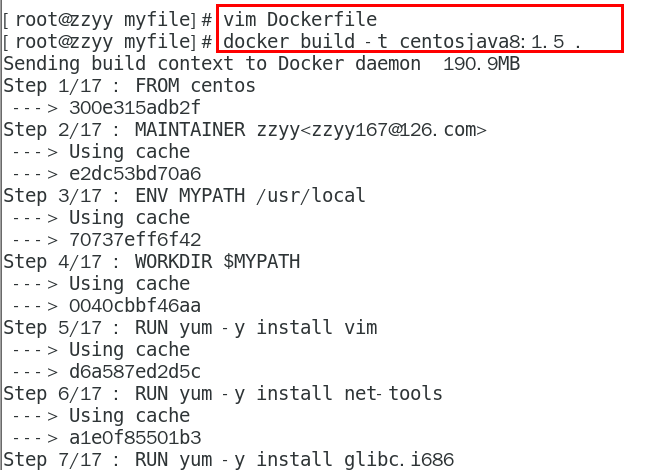
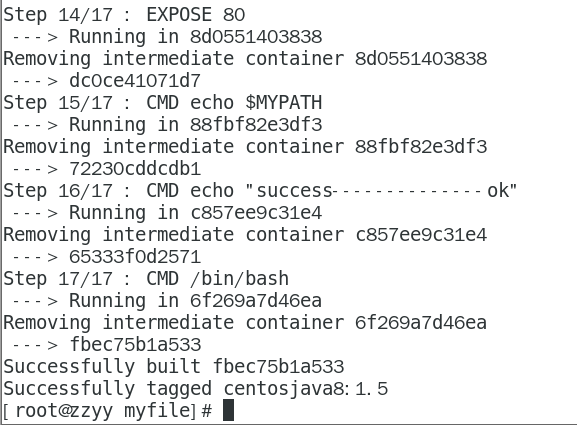
docker build -t centosjava:1.5 .
一层层构建镜像:
4.3 运行镜像
docker run -it 新镜像名字:TAG