推荐使用 IDEA 2022. X 之后的版本。支持 JDK 17。
Springboot 3.0 是需要用 java 17 和 spring 6.0 为基础建设。如果从企业选型最新 springboot 3.0 作为架构来说,它搭配 jdk 17 肯定是标配了。
1 IDEA 重置时间
IDE Eval Reset
2 工程与模块管理
Project (工程) - module (模块) - package (包) - class (类)
- Module:模块,一个程序的整体代码。
- Project:当前 IDEA 工作空间,可包含多个 module。模块之间可以相互依赖。
创建 Module:右键 - New - Module
移除 Module:右键 - Remove Module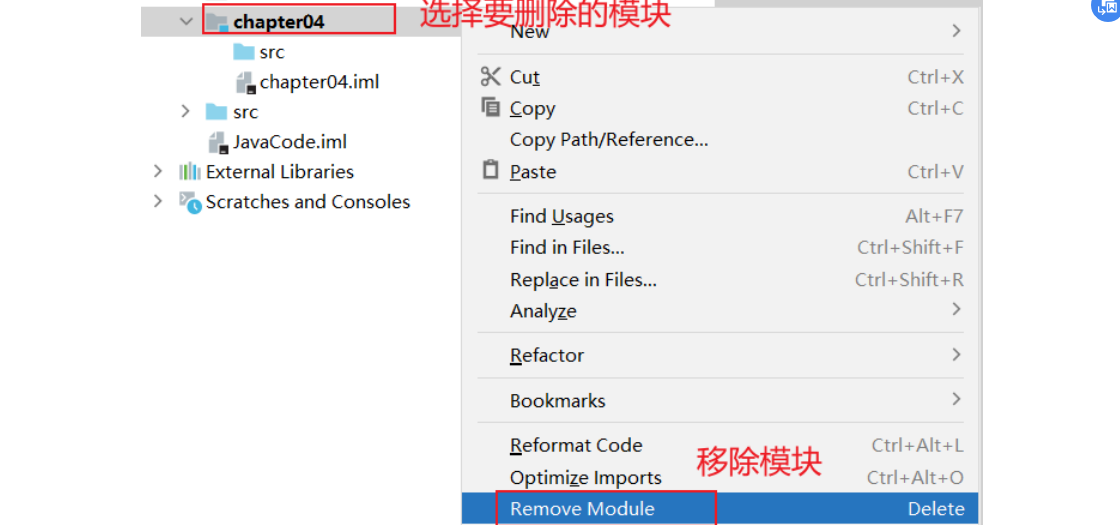
导入 Module:File - Project Structure - Modules - Import Module 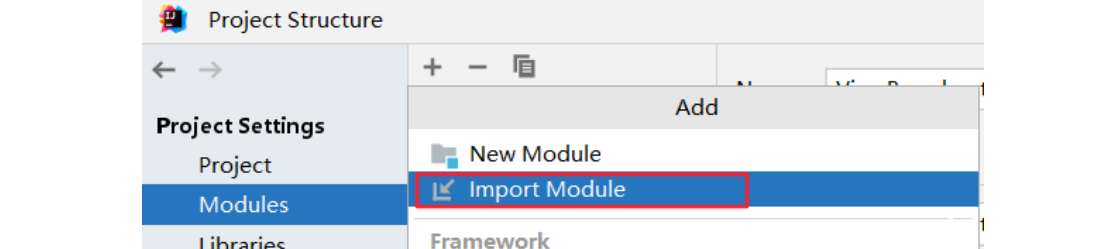
3 JDK 相关设置
3.1 项目 JDK 设置
File-->Project Structure...-->Platform Settings -->SDKs
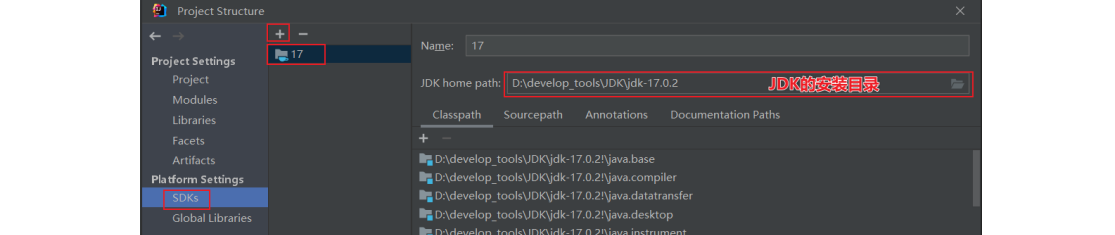
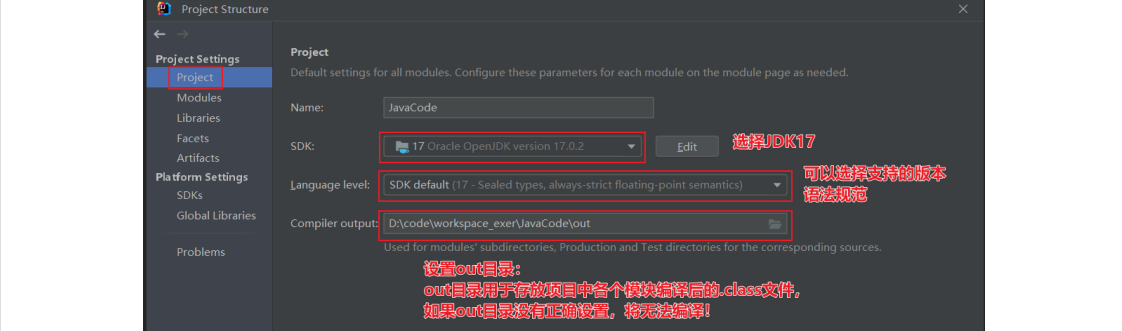
3.2 out 目录和编译版本
File-->Project Structure...-->Project Settings -->Project
4 编码设置
如果打开文件文件后,文件乱码,有几种设置方法: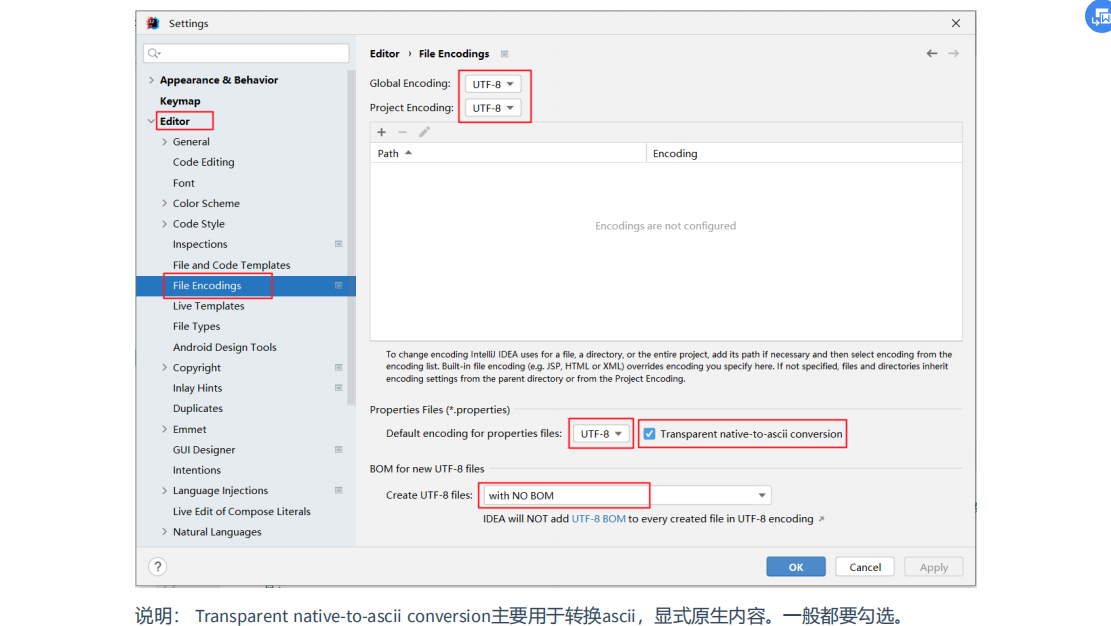
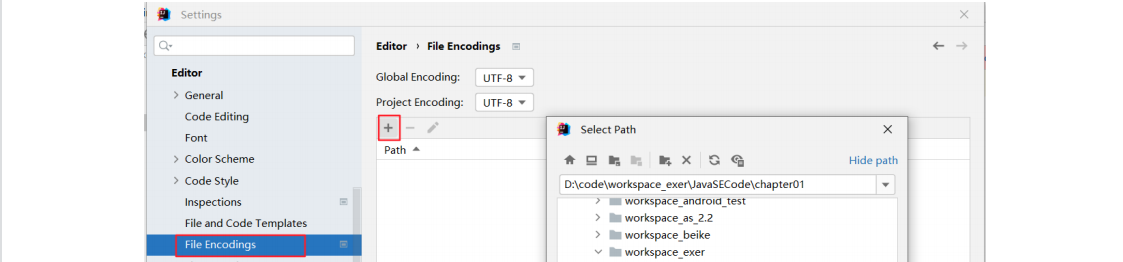
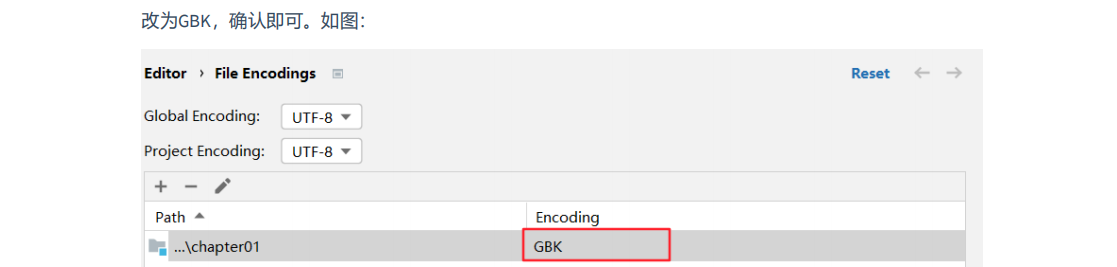
5 使用代码模板
5.1 代码模板
代码模板共包含两个部分,一个是 Postfix Completion,一个是 Live Templates。
平时写代码的时候,其实也有使用一部分,例如 fori 代表 for(int i = 0; i < expr.length; i++),main 代表 public static void main(String args[]) { }。这些就是代码模板。
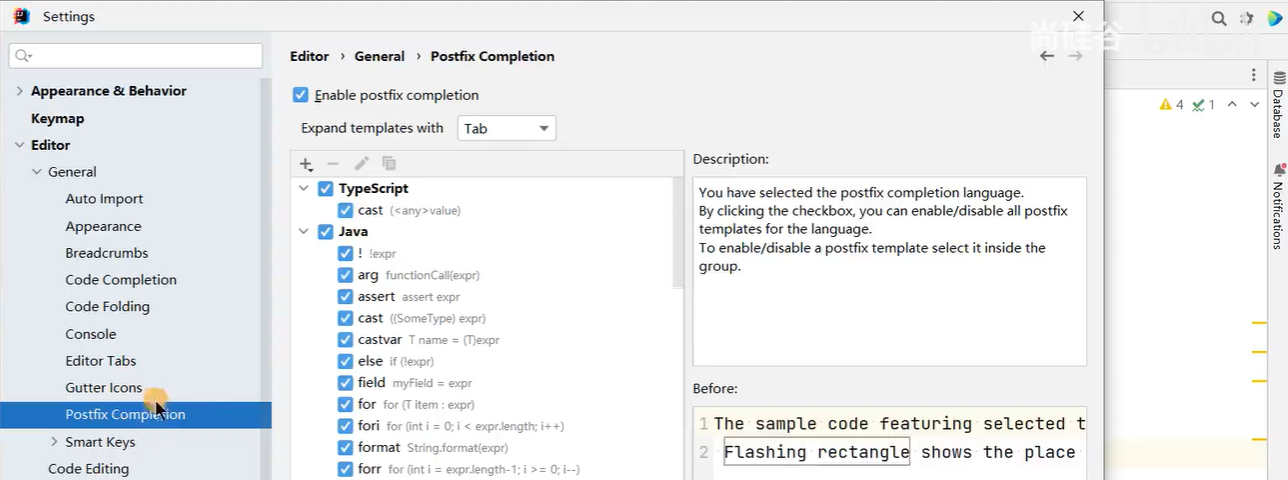
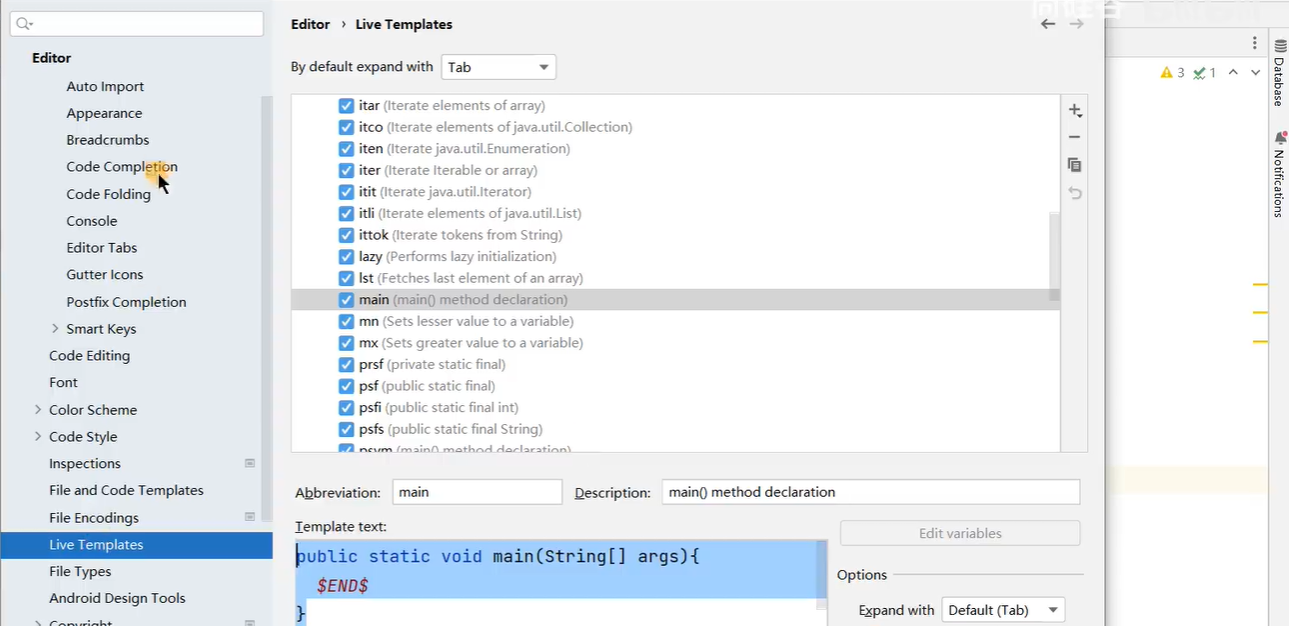
5.2 常用代码模板
后缀模板是某个对象后面添加 .xxx 来生成模板用的。Live Templates 就不需要加点。常用代码模板如下:
1、非空判断
变量.null:if (变量 == null)变量.nn:if (变量 != null)变量.notnull:if (变量 != null)ifn:if (xx == null)inn:if(xx != null)
2、遍历数组和集合
数组或集合变量.fori:for 循环数组或集合变量.for:增强 for 循环数组或集合变量.forr:反向 for 循环数组或集合变量.iter:增强 for 循环遍历数组或集合
3、输出语句
sout:相当于 System. out. printlnsoutm:打印当前方法的名称soutp:打印当前方法的形参及形参对应的实参值soutv:打印方法中声明的最近的变量的值变量.sout:打印当前变量值变量.soutv:打印当前变量名及变量值
4、对象操作
创建对象:
Xxx.new.var:创建 Xxx 类的对象,并赋给相应的变量Xxx.new.field:会将方法内刚创建的 Xxx 对象抽取为一个属性
强转:
对象.cast:将对象进行强转对象.castvar:将对象强转后,并赋给一个变量
5、静态常量声明
psf:public static finalpsfi:public static final intpsfs:public static final Stringprsf:private static fina
5.3 自定义代码模板
后缀补全代码模板
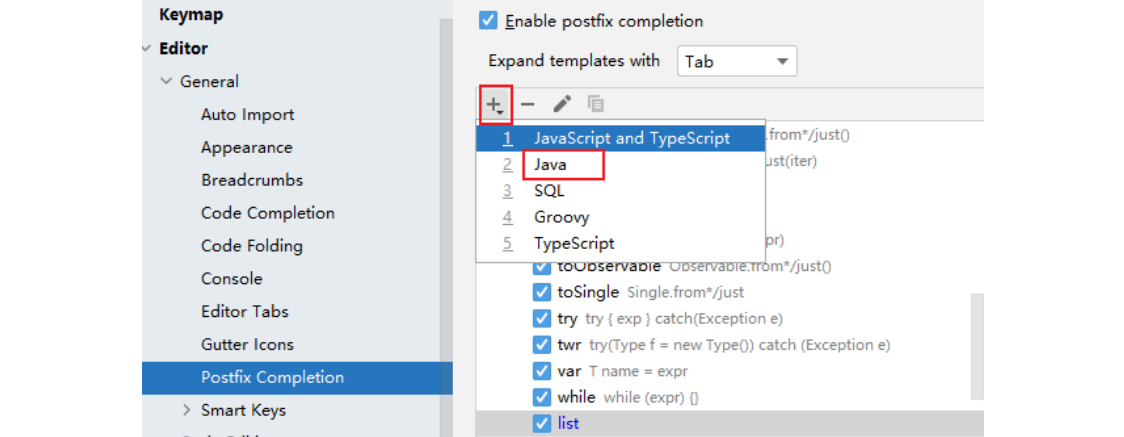
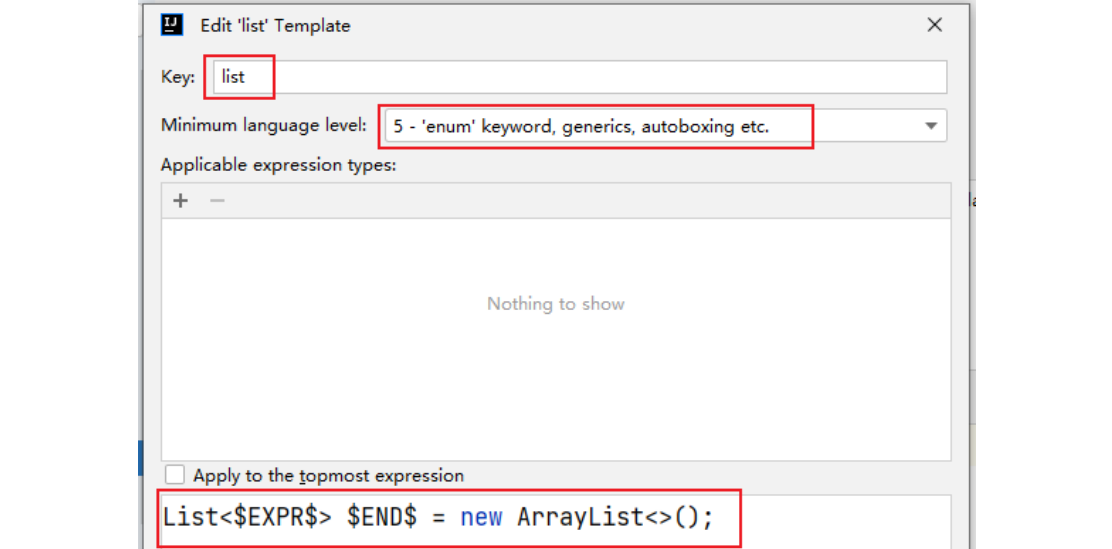
自定义 Live Templates
先自定义分组比较好
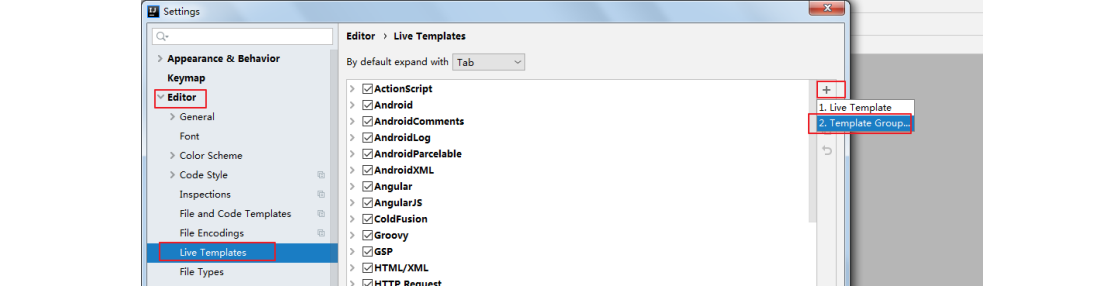
然后在自定义的分组里添加 Live Templates
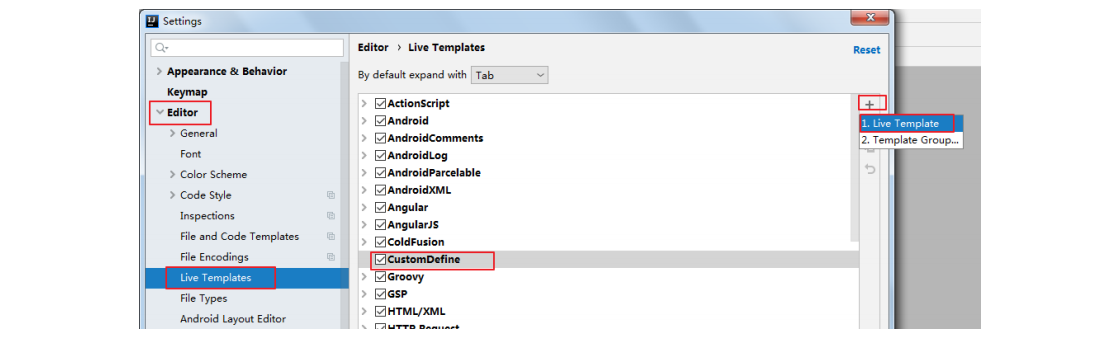
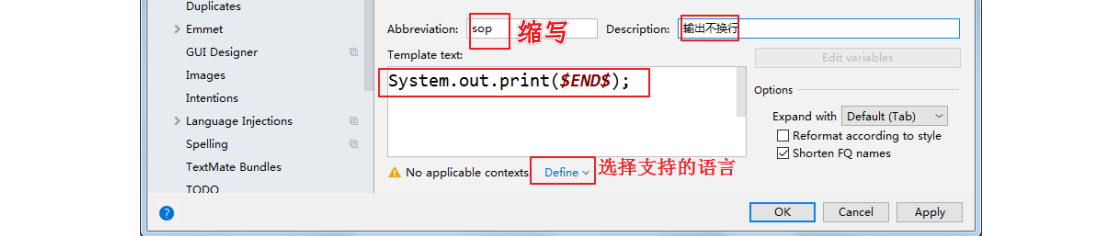
5.4 其他补充
- 推荐对自己常用的代码段设置代码模板,例如单元测试模板、创建多线程等等。
@Test
public void test$var1$(){
	$var2$
}

new Thread(){
	public void run(){
		$var$
	}
};

// 冒泡排序
for(int $INDEX$ = 1; $INDEX$ < $ARRAY$.length; $INDEX$++) {
	for(int $INDEX2$ = 0; $INDEX2$ < $ARRAY$.length-$INDEX$; $INDEX2$++) {
		if($ARRAY$[$INDEX2$] > $ARRAY$[$INDEX2$+1]){
			$ELEMENT_TYPE$ temp = $ARRAY$[$INDEX2$];
			$ARRAY$[$INDEX2$] = $ARRAY$[$INDEX2$+1];
			$ARRAY$[$INDEX2$+1] = temp;
		}
	}
}
6 第一次使用时的 Setting 设置
idea 顶部工具栏、底部工具栏、两边工具栏的显示与隐藏_琪丶琪的博客-CSDN 博客
- 默认启动项目配置
- 插件/软件自动更新
- 整体主体
- 编辑器主体
- 行号与方法分隔符
- 代码智能提示
- 自动导入包
- 类头的文档注释信息
- 自动编译
- 双击 shift 搜索
- 其他设置
参考文档 :{IDEA} 使用设置.pdf
多行显示已经打开的文件:
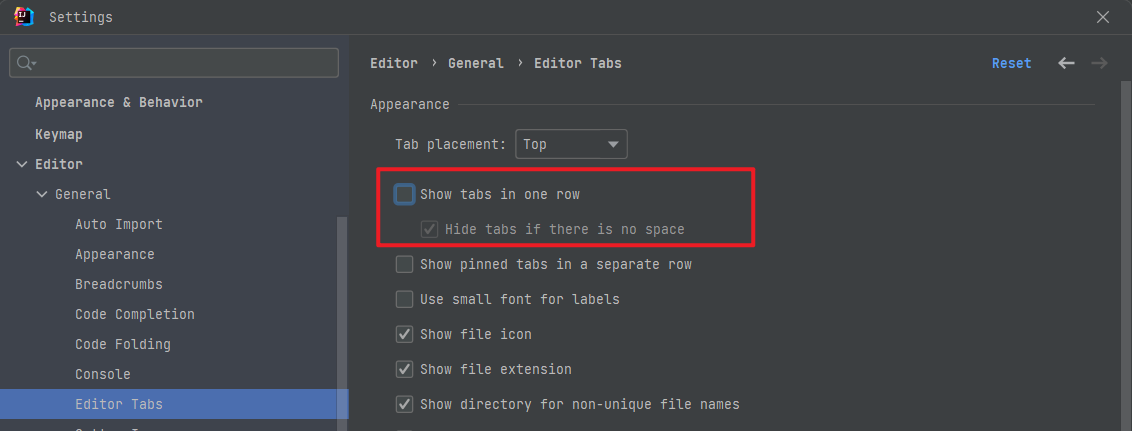
7 常用快捷键
| 说明 | 快捷键 |
|---|---|
| 复制代码-copy | ctrl + c |
| 粘贴-paste | ctrl + v |
| 剪切-cut | ctrl + x |
| 撤销-undo | ctrl + z |
| 反撤销-redo | ctrl + shift + z |
| 保存-save all | ctrl + s |
| 全选-select all | ctrl + a |
| 说明 | 快捷键 |
|---|---|
| 智能提示-edit | alt + enter |
| 提示代码模板-insert live template | ctrl+j |
| 使用 xx 块环绕-surround with … | ctrl+alt+t |
| 调出生成 getter/setter/构造器等结构-generate … | alt+insert |
| 自动生成返回值变量-introduce variable … | ctrl+alt+v |
| 复制指定行的代码-duplicate line or selection | ctrl+d |
| 删除指定行的代码-delete line | ctrl+y |
| 切换到下一行代码空位-start new line | shift + enter |
| 切换到上一行代码空位-start new line before current | ctrl +alt+ enter |
| 向上移动代码-move statement up | ctrl+shift+↑ |
| 向下移动代码-move statement down | ctrl+shift+↓ |
| 向上移动一行-move line up | alt+shift+↑ |
| 向下移动一行-move line down | alt+shift+↓ |
| 方法的形参列表提醒-parameter info | ctrl+p |
智能提示:
- 光标在最后面,Alt+Enter 自动生成局部变量。


代码块环绕:
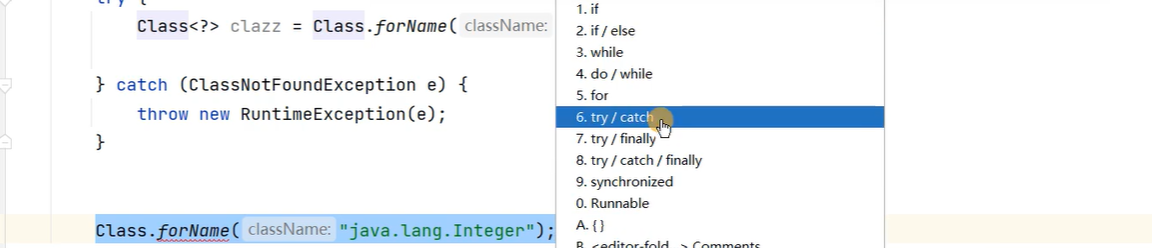
返回值变量 Ctrl+Alt+v:
⇒ 不需要像”智能提示”里需要在尾部通过提示来添加局部变量。在当前行任意地方就可以通过该快捷键添加。
在上/下位置创建新的一行:
在当前行的任意位置,通过 shift + enter 或 ctrl +alt+ enter 就可以在当前行的上下位置创建新的一行。

移动代码:
将当前行代码与上/下行代码进行交换。
形参提示:

| 说明 | 快捷键 |
|---|---|
| 批量修改指定的变量名、方法名、类名等-rename | shift+f6 |
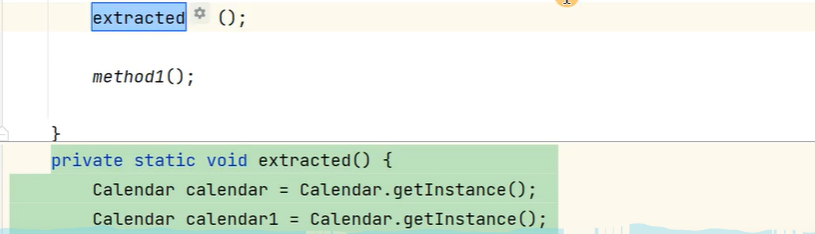
| 抽取代码重构方法-extract method … | ctrl+alt+m |
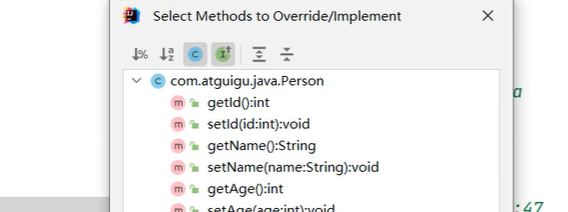
| 重写父类的方法-override methods … | ctrl+o |
| 实现接口的方法-implements methods … | ctrl+i |
| 选中的结构的大小写的切换-toggle case | ctrl+shift+u |
| 批量导包-optimize imports | ctrl+alt+o |
批量修改变量名/函数名等等
Shift + F6

抽取代码重构方法:
- 将代码内容提取出来。提取后直接编辑可以直接修改方法名。
- Before:

- After:
重写父类的方法:
选中部分大小写变化:

