1 设置
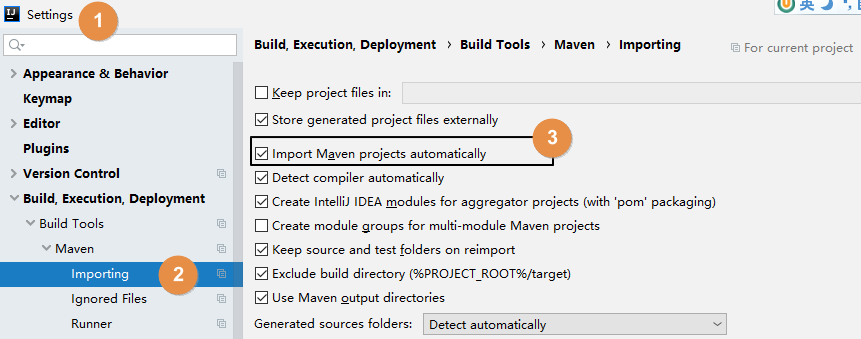
1.1 开启自动导入
创建 Project 后,IDEA 会自动弹出下面提示,我们选择『Enable Auto-Import』,意思是启用自动导入。

这个自动导入一定要开启,因为 Project、Module 新创建或 pom. Xml 每次修改时都应该让 IDEA 重新加载 Maven 信息。这对 Maven 目录结构认定、Java 源程序编译、依赖 jar 包的导入都有非常关键的影响。
另外也可以通过 IDEA 的 Settings 设置来开启:
1.2 配置 Maven 信息
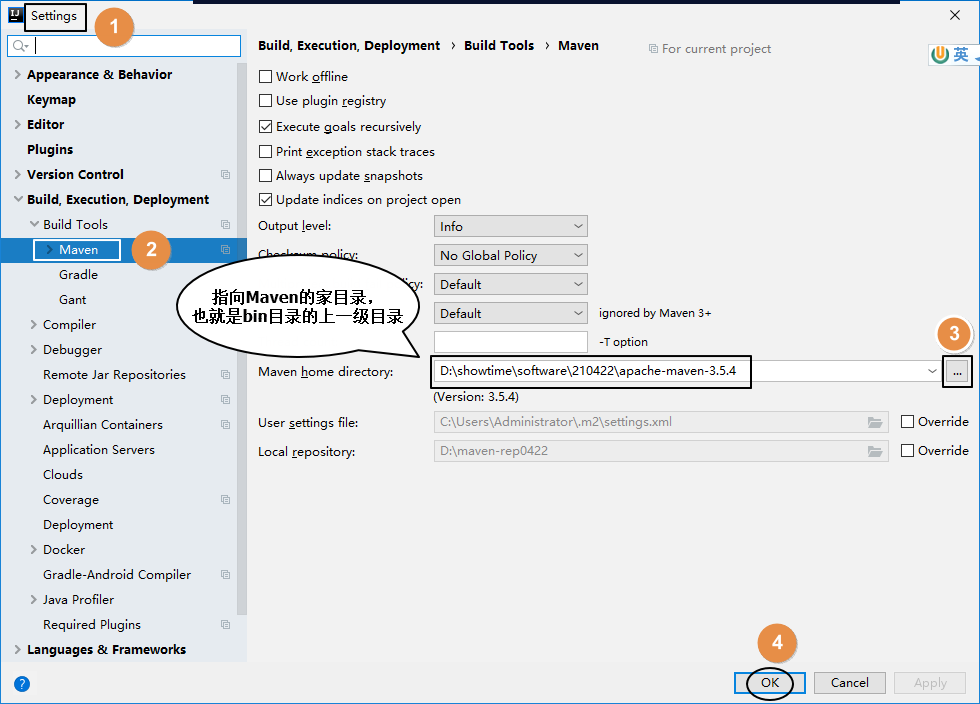
每次创建 Project 后都需要设置 Maven 家目录位置,否则 IDEA 将使用内置的 Maven 核心程序(不稳定)并使用默认的本地仓库位置。这样一来,我们在命令行操作过程中已下载好的 jar 包就白下载了,默认的本地仓库通常在 C 盘,还影响系统运行。
配置之后,IDEA 会根据我们在这里指定的 Maven 家目录自动识别到我们在 settings. Xml 配置文件中指定的本地仓库。
如果不想每次导入都要给项目设置 maven 的地址。可以设置 Idea 新打开项目的默认配置,我的 2021.2 版本具体位置:File→New Projects Setup → Settings for New Projects,在这里面配置好 maven,以后再有新项目都不用配置了。
2 开发相关
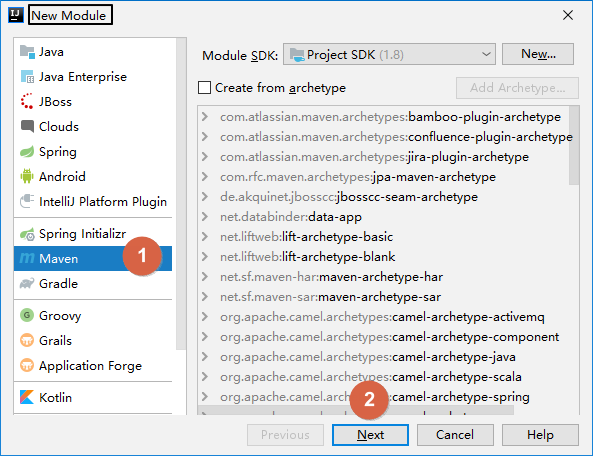
2.1 当前 Project 基础上创建 Java Module
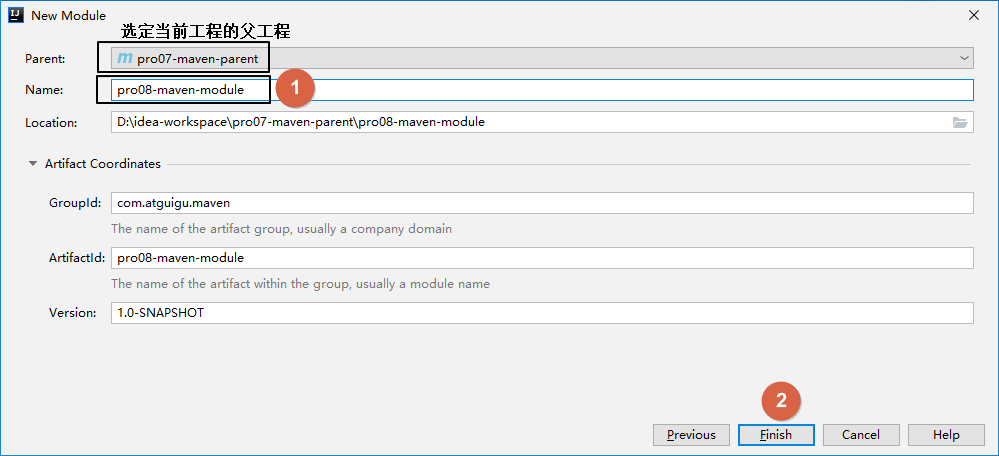
2.2 将 Java Module 改为 Web Module 工程
Web 模块将来打包当然应该是 war 包。
<packaging>war</packaging>3 IDEA 执行 Maven 命令
3.1 直接执行命令
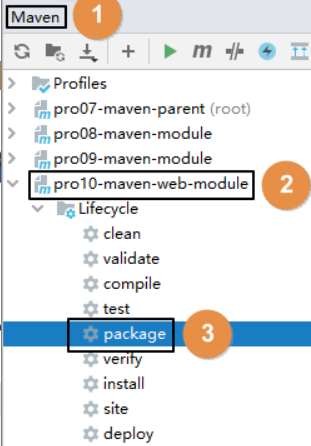
3.2 手动执行命令


如果有需要,还可以给命令后面附加参数:

# -D 表示后面要附加命令的参数,字母 D 和后面的参数是紧挨着的,中间没有任何其它字符
# maven.test.skip=true 表示在执行命令的过程中跳过测试
mvn clean install -Dmaven.test.skip=true
4 其他导入
4.1 导入 Project
File - Open Project
导入其他工程时也要记得设置 Maven 仓库目录
4.2 导入 Module

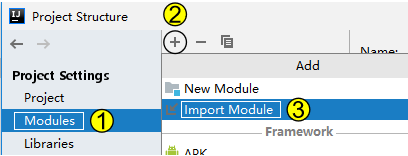
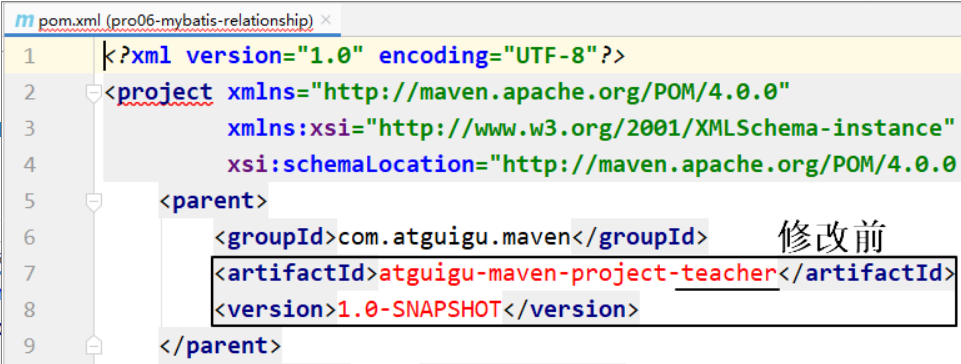
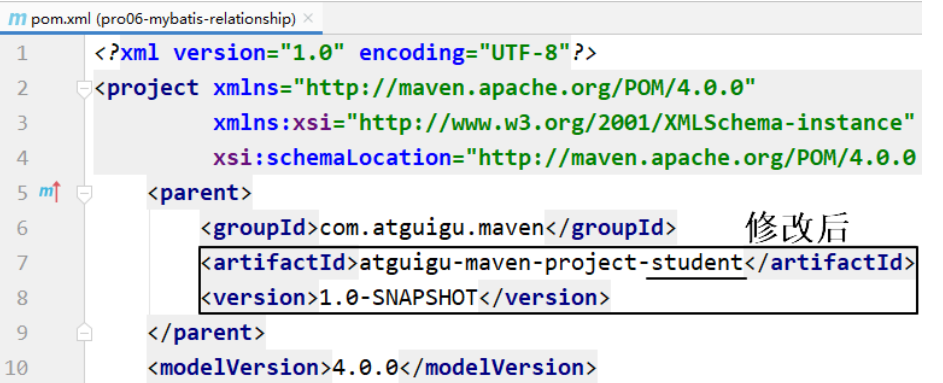
另外,如果导入的 Module 父工程坐标还是以前的,需要改成我们自己的 project。
4.3 导入 Web 类型模块
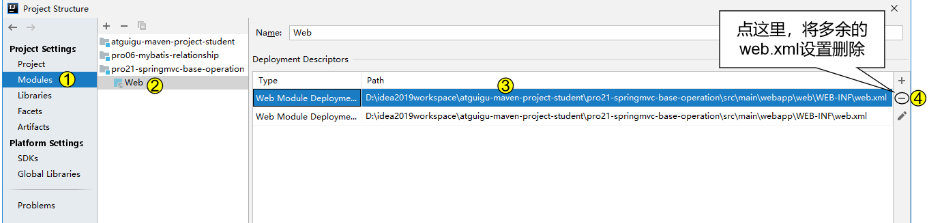
其它操作和上面演示的都一样,只是多一步:删除多余的、不正确的 web. xml 设置。如下图所示: